每日得力一分鐘是怎麼每天自動做出來的

每日得力一分鐘影片:每日得力一分鐘11月2號(每日得力一分鐘11月 播放清單,每天更新)
今年我將母親留下來的文稿,重新整理後,透過 AI 工具,製作了包括每天一個「每日得力一分鐘」的影音小短片,短片中的聲音是我母親的聲音,影像也是自動產生的,很多人好奇這是怎麼做出來的,所以我將整個製作過程寫了以下的教學分享,希望對大家有幫助。
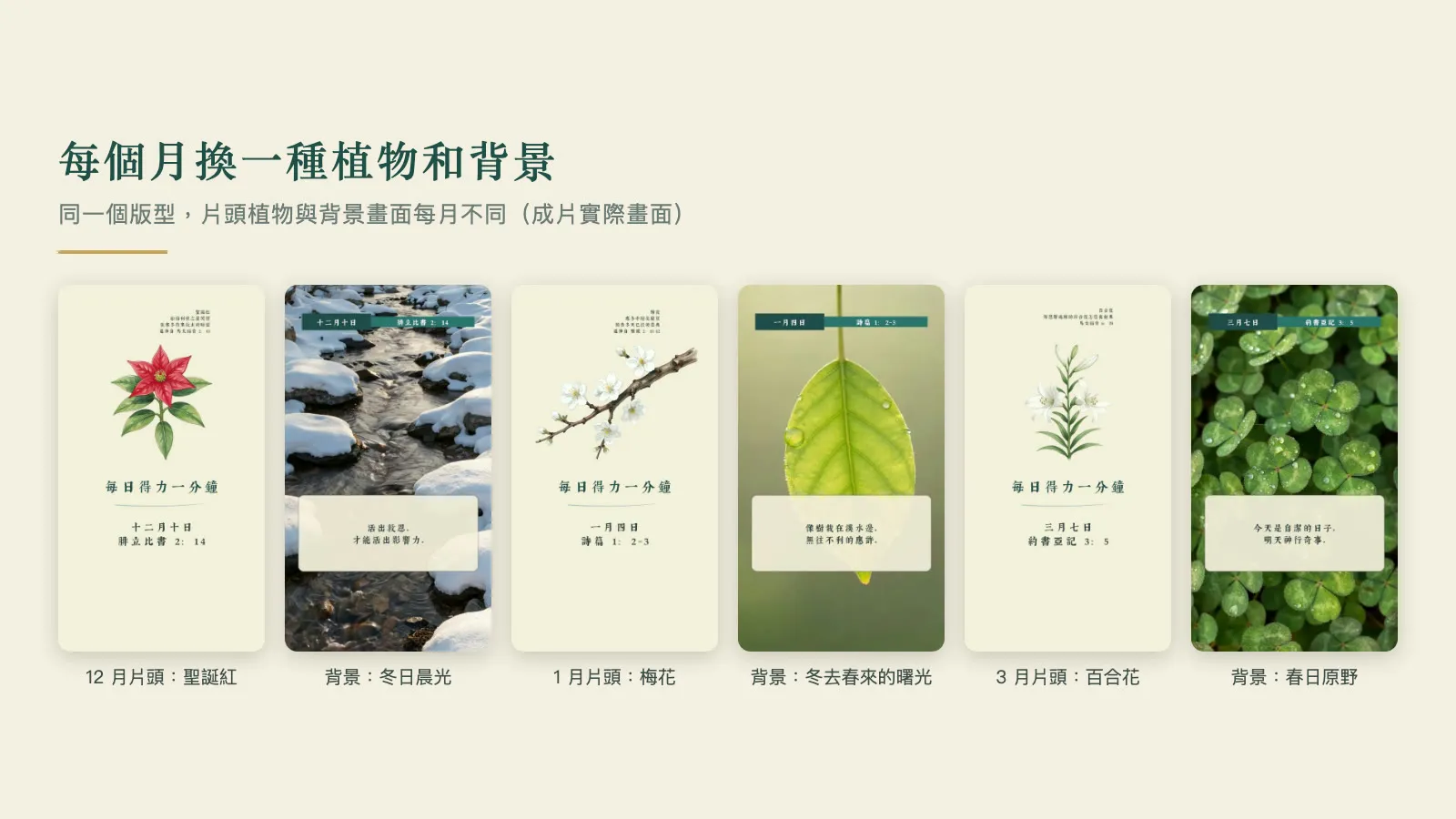 同一個版型,每個月換一種片頭植物和背景(成片實際畫面)
實作成果摘要
- 從 2026 年 10 月 1 日到 2027 年 1 月 31 日,每天一支,一共 123 支,全部已經上稿或排定發佈時間。
- 每支 56 到 86 秒,大多在 76 秒左右。
- YouTube 每天早上 6 點公開;同一份聲音也上 Spotify 和 Apple Podcasts。
- 現在流程已經順了,所以我常常是睡覺前交代 AI 一次做 30 集,早上起來就都好了 XD
- 一整個月 31 支,我的蘋果電腦(二手 MacBook Pro,M3 Max)實際跑的時間大約兩個半小時。
- 我主要花費的時間在「看」:確認原稿是否有錯字或語意要調整的地方、看背景畫面有沒有怪東西、聽被製作出來的旁白和影片有沒有奇怪的地方。
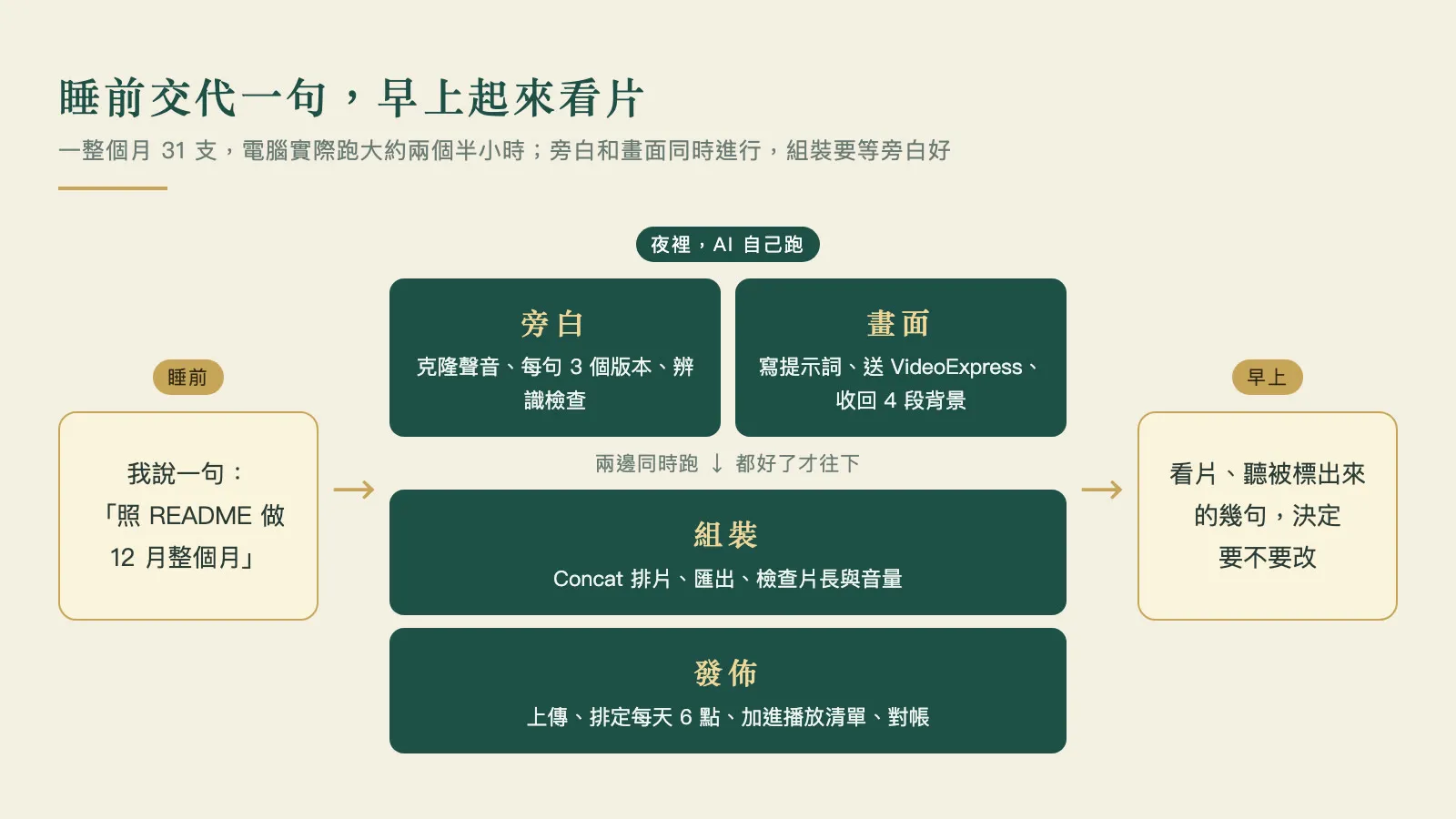 一個晚上怎麼跑:旁白和畫面同時進行,都好了才組裝、發佈
一支片怎麼來的
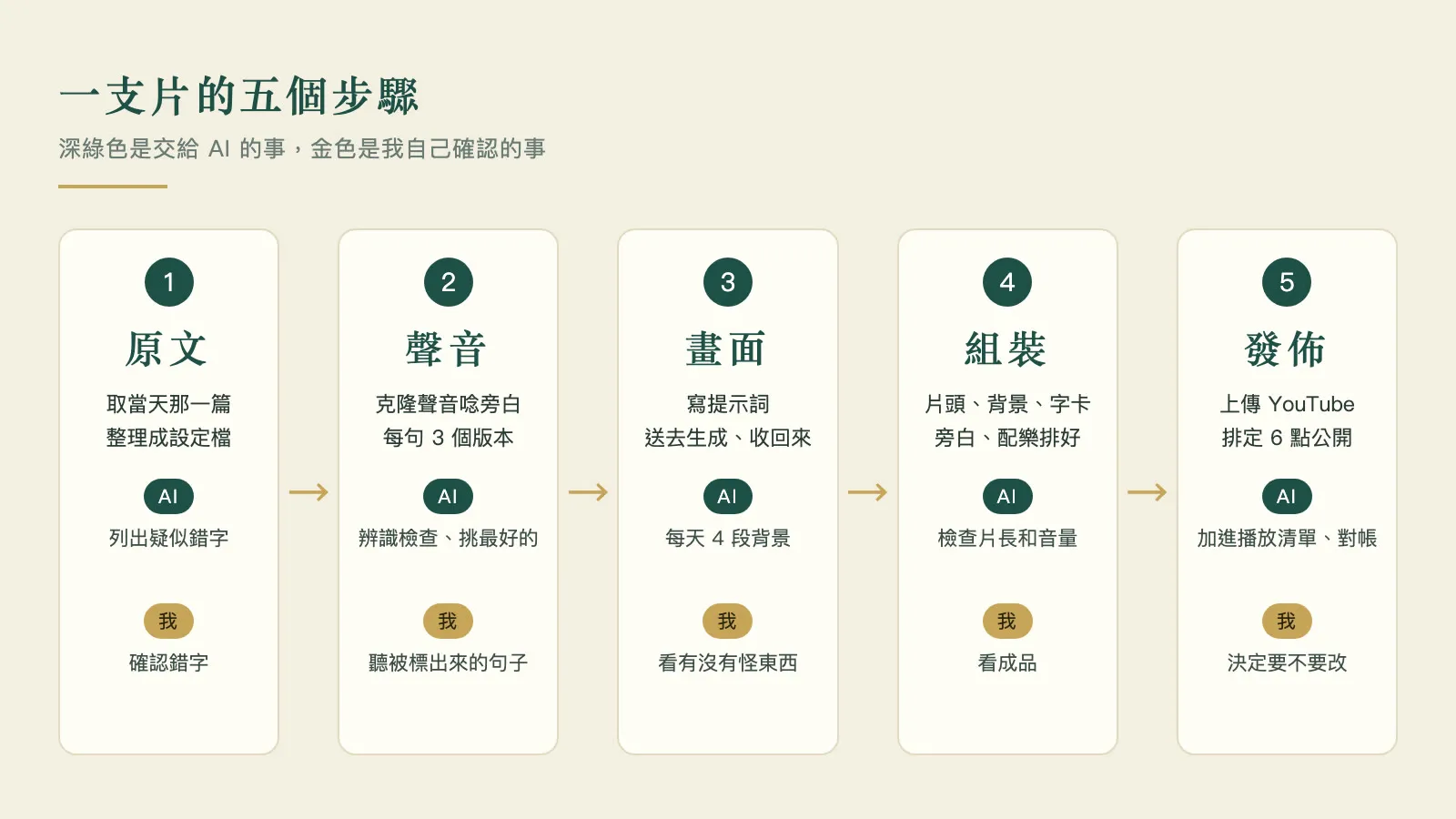 五個步驟裡,哪些交給 AI、哪些我自己確認
- 原文:從書稿取當天那一篇。AI 把它整理成當天的設定檔:日期、經文出處、要放上畫面的字、旁白的句子、最後的默想問題。原稿看起來有錯字的地方,它會列成一張表給我確認,不會自己改變原本的內容。
- 聲音:用母親過去的錄音當參考,參考音檔不用長,大概兩三段,各 15 秒左右就夠。我是在自己的電腦上用開源的 Qwen3-TTS 克隆,現在克隆的效果比一年前好很多。每句產生 3 個版本,再用語音辨識檢查字有沒有唸對,挑最好的接起來(辨識先用 Groq 免費額度的 Whisper large-v3,額度用完改在本機用 mlx-whisper,模型是 mlx-community/whisper-large-v3-turbo)。
- 畫面:每個月一種聖經植物當片頭(例如 12 月聖誕紅、1 月梅花),背景是天空、水面或冬天的晨光,用 VideoExpress.ai 生成(影像生成軟體平台,我有買終身版,美金 150 元左右,功能比不上 Seedance、Kling,但勝在影片製作不用額外扣點數花錢,可以無限測試與製作,性價比不錯)。
- 組裝:AI 驅動 Concat 把片頭、背景、經文字卡、旁白和配樂排好,字卡出現的時間跟著旁白走,直接匯出成片。
- 發佈:用 YouTube API 上傳、排定當天 6 點公開、加進當月的播放清單;音訊另外混音上 Spotify。
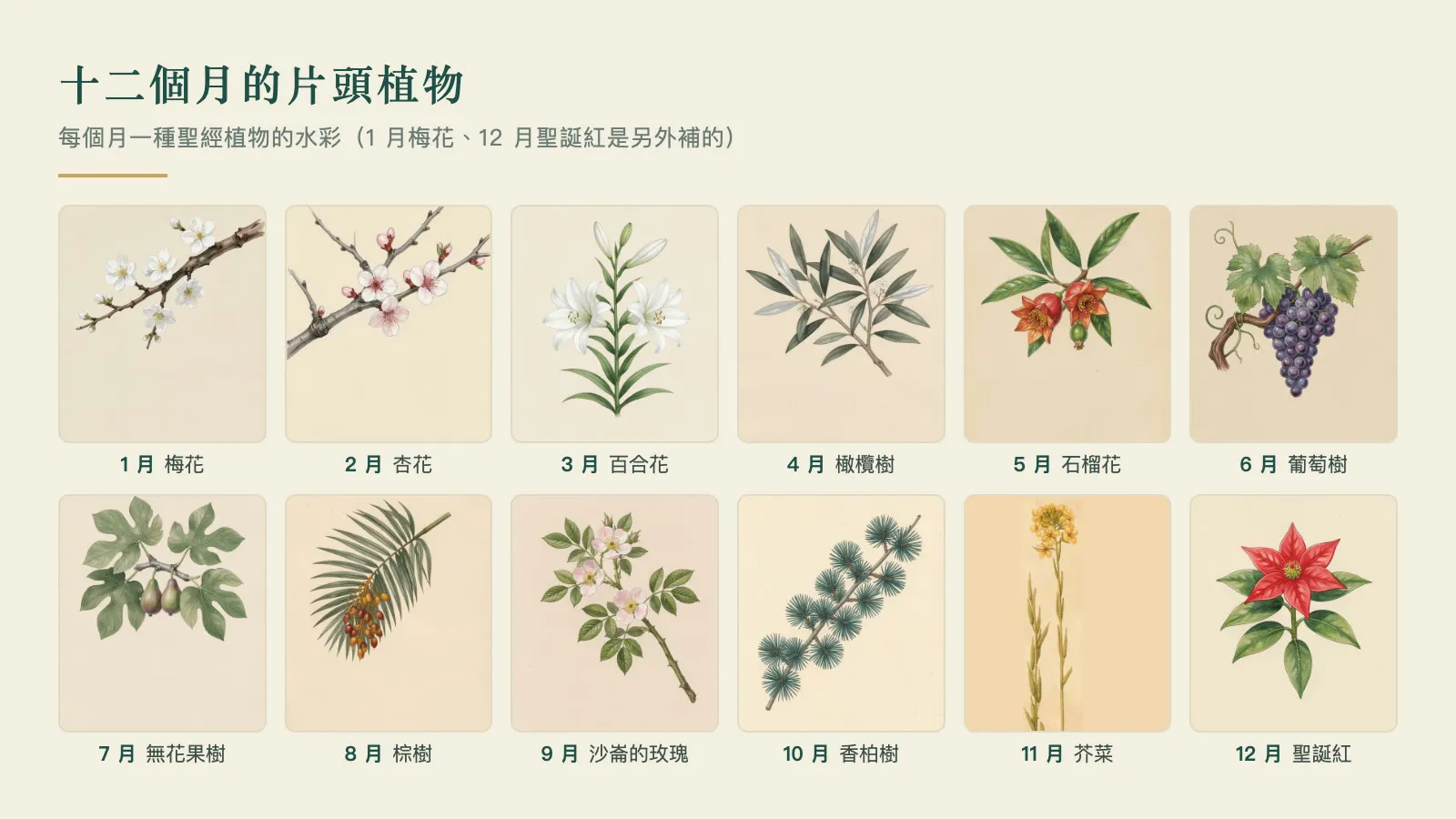 十二個月的片頭植物:每個月一種聖經植物(1 月梅花、12 月聖誕紅是另外補的)
用到的工具與花費
| 工作 | 我用的工具 | 花費 |
|---|---|---|
| 工作 AI | Claude Code,讀稿、設計版型給我選、排要唸的文字順序、決定每集配哪幾段小影片 | 訂閱制 |
| 小影片 | VideoExpress.ai,由 AI 操作網頁自動送出與收回 | 終身版約 150 美元,之後生成不用另外花錢 |
| 聲音 | Qwen3-TTS,在自己電腦上跑,可以 Clone 聲音;唸得對不對用 Whisper 檢查(Groq 免費額度,用完改本機 mlx-whisper) | 免費 |
| 配樂 | 6 首 CC BY 授權的鋼琴與氛圍曲,依日期輪播、每支自動署名;想讓音樂對上畫面時,改用自己寫的作曲小程式,以 SoundFont 離線渲染成純樂器配樂 | 免費 |
| 組裝 | Concat,免費開源工具,由 AI 驅動它排片與匯出,非常好用 | 免費 |
| 主持人講話(需要才用) | TalkingPhotos.ai,同樣由 AI 操作網頁 | 終身版約 80 美元,之後生成不用另外花錢 |
看起來有一點複雜,但整條流程都能交給 AI 跑完,中間可以不用管,我只在最後看成品有沒有問題。
VideoExpress.ai 和 TalkingPhotos.ai 是同一家公司的產品,選它們的原因很單純:我懶,也不想花大錢。
它們的功能比 Seedance、Kling 這類服務弱,但夠我用,買斷之後就省下各種 AI 影片的生成費用。我另一個節目「編年式讀經」裡的主持人,就是 TalkingPhotos 做出來的。用 ChatGPT、Gemini 等 AI 工具,或是前面提到的軟體也能做影片,但做影片這些的花費相對高,每天都要製作就有點傷;當然在自己電腦上跑影片生成也可以,但是這需要很好的硬體,我也沒有,哈哈。
哪些交給 AI,哪些是我
| 交給 AI | 我自己確認 |
|---|---|
| 把原稿整理成每天要使用的架構 | 決定節目內容什麼樣子(版型、字型、片頭片尾) |
| 產生旁白、檢查有沒有唸錯或漏句 | 挑合適的聲音參考段落,決定聽起來的感覺 |
| 寫背景畫面的提示詞、送去生成、收回來 | 例如植物要畫對(聖經裡的芥菜不是我們吃的芥菜) |
| 組裝、檢查片長和音量 | 確認原稿錯字、聽被標出來的那幾句 |
| 上傳、排程、對帳有沒有漏 | 看完片決定要不要改 |
自動化省下的是重複的手工,判斷還是得自己做,責任不能推諉 XD
換一個節目要多久
流程調順之後,換一個新節目並不慢,一集大約抓 15 到 20 分鐘,一個小時可以做 3 到 4 集。
節目要做得快又好,有兩個主要的因素很重要:
- 稿子規劃得好。所謂規劃得好,除了內容外,還包括哪些內容要唸、哪些只放在畫面上、經文出處是什麼,稿子裡都標好了,AI 讀完就能直接排。
- 配樂與視覺有想法。雖然 AI 可以給出搭配的建議,但若是自己有比較清楚的想法,AI 搭配起來就會省很多時間,包括配樂有沒有人聲、風格等等。
當然,前期規劃與調教會比較需要時間,版型、聲音像不像、字卡怎麼斷行,都是一次一次看片改出來的,但只要這些苦工做好,後面就比較可以放心讓 AI 全自動執行。
想自己做的話
第一步:先跑一支影片就對了
將我這篇文章直接給你的 AI 工具,讓它幫你規劃一個適合你的流程,大概就可以執行了。
假如你有買 VideoExpress.ai,他們官方有一些工作流程放在 GitHub(github.com/ai-playbooks)。我比較習慣在終端機工具中(CMUX 是我最常用的工具,免費開源) 裡使用 Claude Code(其他 AI 工具的用法應該類似),在瀏覽器登入 VideoExpress 網站,把官方 Workflow 裡的 system prompt 交給 AI Agent,就能從一個想法做出一支片。
這一段我之前拍過一支教學片,也可以參考看看: How to use AI tools (such as Claude) with VideoExpress to create videos.
規劃是需要的,但有時候也不用想太多、想得太完整,因為有了實作的影片之後,往往會給你更多的靈感,所以我覺得先踏出第一步是很重要的。
第二步:寫一份給 AI 看的 README,把「一次」變成「每天」
這是整件事真正的關鍵,而且不需要寫程式。
我的節目資料夾裡有一份 README,寫著這個節目長什麼樣子、每天要做哪幾步、每一步要留下什麼檔案,每次開工我只跟 Claude Code 說一句:
照 README 做 12 月整個月
它就讀 README 照做,做完一批,它會把這次新踩到的問題和解法寫回 README,下一個月就不會再犯。四個月下來,這份 README 就是這個節目的全部經驗。
README 裡最重要的是這幾段:
- 節目規格:比例、片長、片頭片尾、字型、配樂。
- 給 AI 的規則:原稿有疑問要問我、過程要留下必要的檔案、判斷不了就停下來問我。
- 每天的資料夾:每一步做完產生哪個檔案。中途斷掉時,AI 看缺哪個檔案,就知道從哪一步接著做。
- 一次做一整個月:哪些事可以同時跑(旁白和畫面),哪些要等(組裝要等旁白好)。
- 已做過:每一批踩到的問題,這段會越寫越符合你的實際狀況。
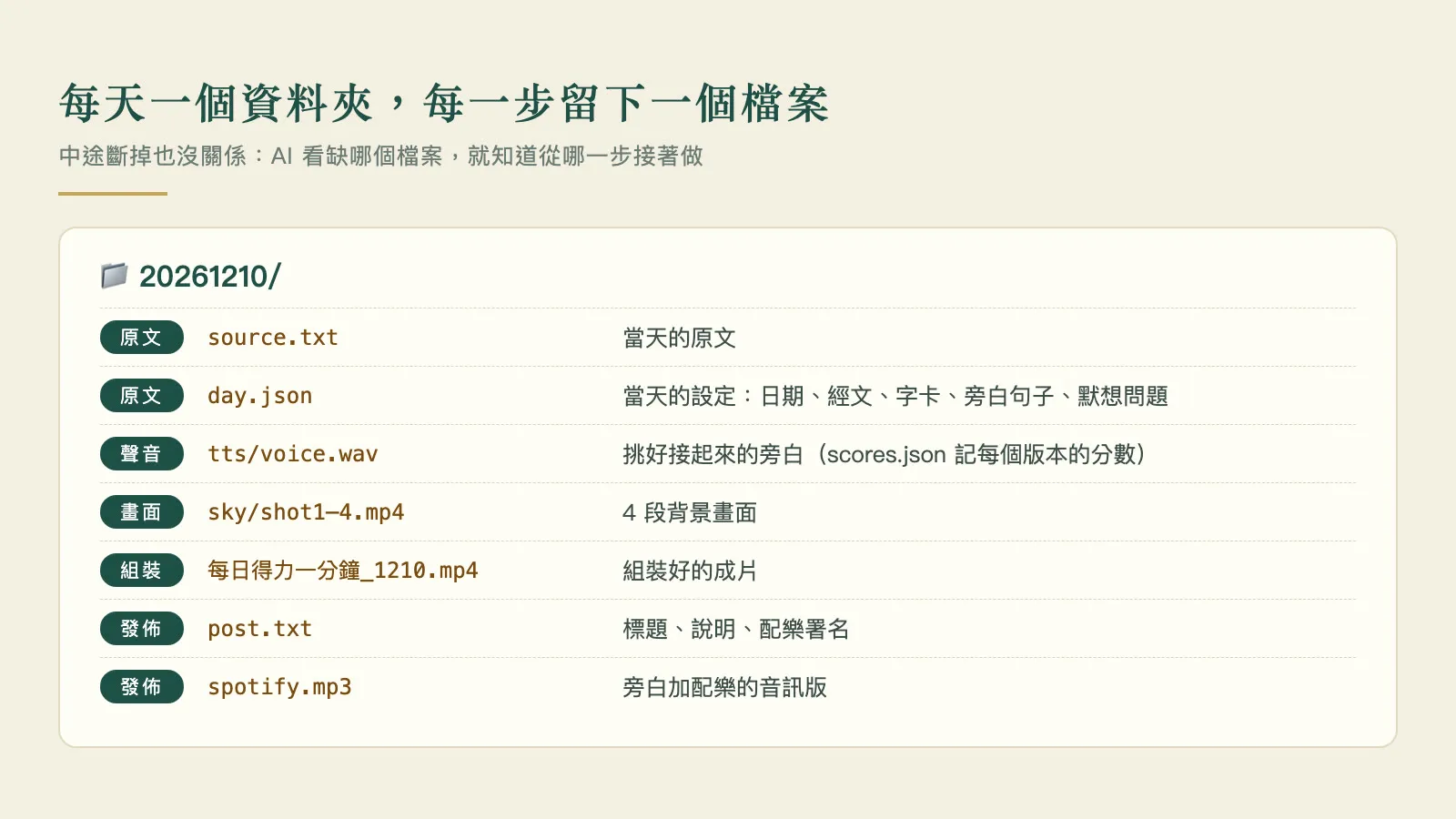 我的 12 月 10 日資料夾:每一步做完留下一個檔案
我把自己的 README 去掉個人資料,整理成一份範本,可以直接下載改成你的節目:每日節目 README 範本
範本裡沒有附程式。每一步需要的小程式,請 Claude Code 照 README 幫你寫,它寫完放在同一個資料夾,之後每天都能重複用。
第三步:換掉你想換的零件
官方流程全部在 VideoExpress 網站裡完成。以下是我照自己的需要換掉的環節,你可以挑需要的換:
| 環節 | 官方做法 | 我換成 | 為什麼換 | 要先準備 |
|---|---|---|---|---|
| 聲音 | CloneVoice | Qwen3-TTS,在自己電腦上克隆 | 效果和速度都很理想,還不用另外付費 | 一台電腦(Apple Silicon 機型會比較順)、一段乾淨的參考錄音 |
| 配樂 | 自己找音樂 | CC BY 曲子依日期輪播;需要對上畫面時用程式作曲、SoundFont 離線渲染 | 不用每支挑歌,也不用另外付費 | 幾首授權清楚的曲子(記下署名方式);程式作曲另需一個 SoundFont 音色檔 |
| 組裝 | VideoExpress 內建 | Concat | 字卡、字型、轉場等之後還能再依照需要調整 | Concat 工具軟體 |
| 發佈 | 手動上傳 | YouTube API 排程、Spotify 後台 | 可依照需要全自動化上架 | Google Cloud 專案與 YouTube API 授權 |
| 錯字 | 人工一句一句聽 | 字詞對照表自動比對 | 不用每支重聽 | 不用,對照表放在節目資料夾 |
換零件的方式都一樣:跟 Claude Code 說你要換什麼,請它改 README 裡那一步,並寫好需要的小程式。
字詞對照表滿重要的。國字有很多破音字,AI 有時候唸不準(例如「姪兒」);字型裡沒有的字(例如古典字型裡的「祂」),還有語音辨識常聽錯但其實唸對的詞,都可以記在一個檔案裡,產生旁白和字卡前先自動換字,檢查時已知的誤聽也不再報。我的對照表現在記了 90 多條,每次要我親自聽的地方越來越少。
幾個提醒
- 克隆聲音要有授權。千萬不要亂使用別人的聲音,我用的是自己或是母親的聲音,頻道說明裡交代了授權;YouTube 上傳時要勾選「合成內容」。
- 配樂也要授權。我用的是 CC BY 授權的曲子,每支的說明欄都會自動加上署名。也可以在本機電腦上自己製作:我另外寫了一支作曲小程式,把畫面事件的秒數寫成清單,程式編曲後用 SoundFont 離線渲染成純樂器配樂,音樂就能對上畫面。
- AI 一定要有適合的權限。本機克隆聲音、組裝、上傳排程都要在自己電腦上跑,所以要用 Claude Code 這種能操作電腦的 AI,只在網頁裡的聊天機器人做不到,也因為它真的能動你電腦裡的檔案和登入中的帳號,權限要開到哪裡,使用者要明白自己的風險。
相關工具整理
| 工具 | 用途 | 費用 |
|---|---|---|
| Claude Code | 工作 AI,能操作電腦,整條流程由它串起來 | 訂閱制 |
| CMUX | 終端機,同時開好幾個 AI 工作視窗 | 免費開源 |
| VideoExpress.ai | 生成背景小影片 | 終身版約 150 美元 |
| TalkingPhotos.ai | 讓照片裡的主持人開口講話 | 終身版約 80 美元 |
| VideoExpress 官方工作流程 | 官方放在 GitHub 的 Workflow 與 system prompt | 免費 |
| Qwen3-TTS | 本機克隆聲音、產生旁白 | 免費開源 |
| mlx-whisper | 本機語音辨識,檢查旁白有沒有唸對 | 免費開源 |
| Groq | 雲端的 Whisper 語音辨識 | 有免費額度 |
| Concat | 影片組裝與匯出,AI 可以直接驅動 | 免費開源 |
| YouTube Data API | 上傳、排程、加進播放清單 | 免費(要自己開 Google Cloud 專案) |
我的相關頻道,歡迎訂閱、點讚、小鈴鐺 XD
- YouTube Jacob Mei:聖經相關,包含每日得力一分鐘、編年式讀經、穿越聖經時代
- YouTube NotoriousLab:科技、金融與時事解說
- Podcast「小梅子的讀經靈修」:Spotify、Apple Podcasts
最後
我不是領域專家,這套流程也還在一邊做一邊改,祝大家都做出自己適合的影音短片 :)
VideoExpress 和 TalkingPhotos 是我真的有在使用的軟體工具,透過我的推薦連結購買,我可以分到一點點的推廣費 XD